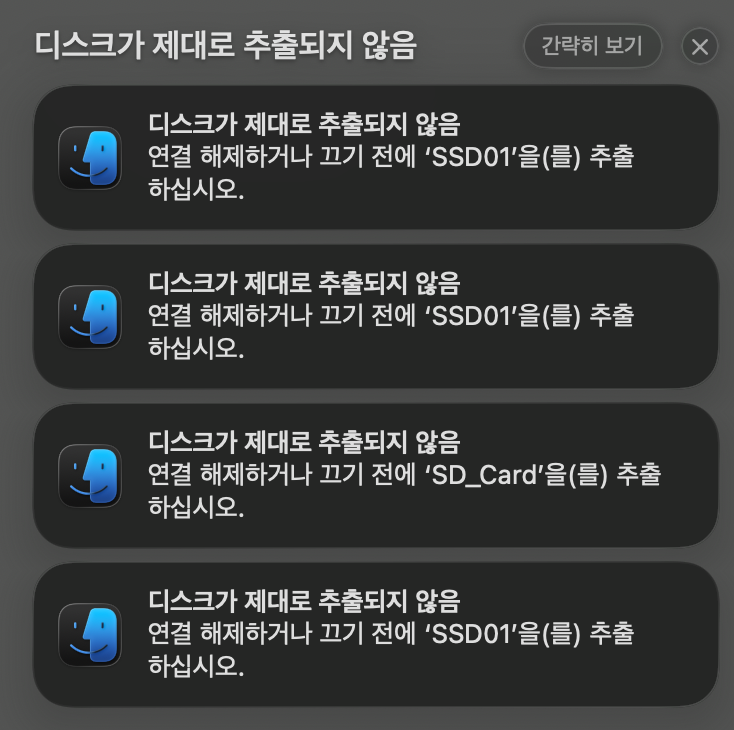
MacBook을 덮을 때
그냥 맥북을 닫고 케이블을 분리하세요.
DiskOUT이 먼저 언마운트해드립니다.
Mac 외장 드라이브 필수 앱!
DiskOUT이 대신 먼저 언마운트해드립니다.
이제 귀찮은 알림과 작별하세요.
연결된 디스크 갯수와 활성 상태를 알려주고
필요할 때 미리 언마운트해서 디스크를 보호합니다.
이럴 때 써보세요
메뉴바 우클릭 한번으로 끝
혹은 단축키로 한방에
그냥 맥북을 닫고 케이블을 분리하세요.
DiskOUT이 먼저 언마운트해드립니다.
언마운트를 위해서 Mac을 깨우지 마세요
잠들기 전에 알아서 자동 추출을 해놓습니다.
모두 추출로 여러 외장 디스크를 한번에 추출하세요.
메뉴바 아이콘을 우클릭을 해도되고,
단축키 ⌥ ⌘ E 를 사용하셔도 됩니다.
Mac이 잠에서 깨어나면 자동으로 재마운트 됩니다. (가능한 경우)
작업을 중단 없이 이어서 진행하세요.
복사 중인 파일과 백업 디스크
몇 개가 마운트 되어있는지, 디스크를 사용 중인지, 용량은 얼마나 남았는지, 재마운트가 가능한지
자세한 사용법 보기 ↗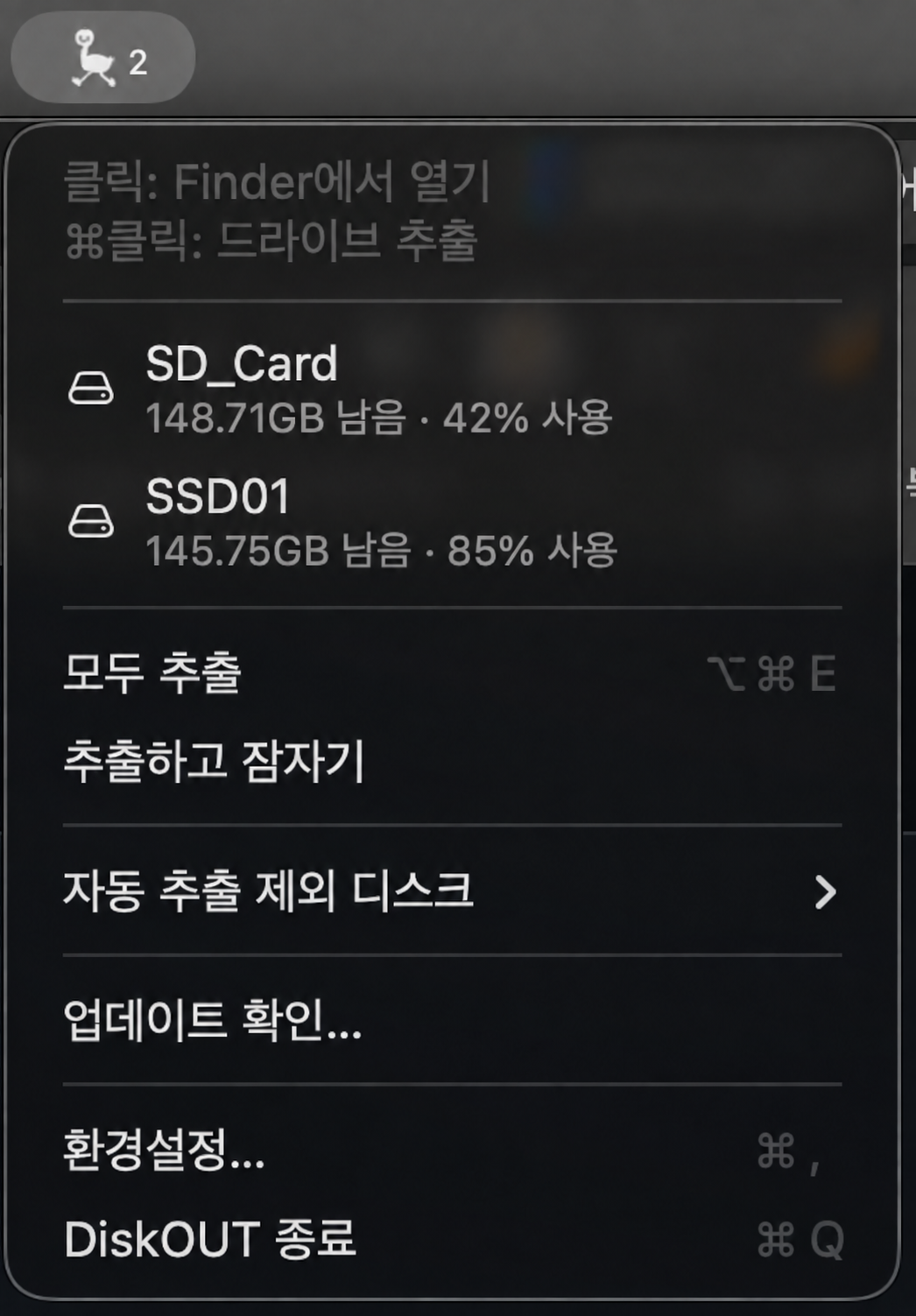
연결된 외장드라이브의 숫자가 표시됩니다.
만약 읽고/쓰는 중이라면 파란 점이 표시되어 사용 여부를 알 수 있습니다.
외장 드라이브의 남은 용량을 확인할 수 있습니다.
데이터를 복사할 때 번거로운 확인 작업을 하지마세요.
메뉴바에서 원하는 드라이브를 클릭하면 바로 해당 Finder 창이 열립니다.
누구보다 빠르게 작업에 진입하세요.
무료 기능과 유료 캐릭터
시즌 캐릭터만 한 번 구매하면 일 년 내내 사용할 수 있습니다. 앞으로 출시되는 시리즈는 별도 구매입니다.
0부터 9까지 숫자를 닮은 캐릭터 10종. 호박, 유령 자전거, 구미호가 디스크 개수에 맞춰 등장합니다.
한 번 구매하면 일 년 내내 사용할 수 있습니다.
일회성 구매 · 최종 금액과 세금은 결제 화면에서 확인하세요.
M1 이후 Apple Silicon이 탑재된 Mac에서 사용할 수 있습니다. macOS 13 Ventura 이상이 필요하며, Intel Mac은 지원하지 않습니다.
가입이나 로그인 없이 받을 수 있습니다. 다운로드 버튼을 누르면 설치 파일(.dmg)이 바로 다운로드됩니다.
그냥 맥북을 닫고 케이블을 분리하세요. 덮개 닫기 자동 추출 설정이 켜져 있으면 DiskOUT이 먼저 언마운트해드립니다.
디스크에 파일을 쓰는 중 직접 추출하거나 ‘추출하고 잠자기’를 누르면 계속할지 묻습니다. 먼저 일반적인 방법으로 추출하며, ‘추출 실패 시 강제 분리 허용 (주의)’을 켜두면 디스크가 사용 중이거나 응답이 늦을 때 강제로 한 번 더 시도할 수 있습니다. 직접 추출, ‘추출하고 잠자기’, 덮개 닫기에 적용되며 복사 중인 작업이 끊길 수 있습니다. 덮개를 닫을 때는 확인창 없이 진행될 수 있습니다.
계속 작업하려면 ‘MacBook 덮개를 닫을 때 추출’ 설정을 꺼주세요. 이 설정이 켜져 있으면 외장 모니터를 쓰느라 Mac이 잠들지 않아도 디스크 추출이 시작될 수 있습니다.
네. Time Machine 백업용 디스크와 직접 제외한 디스크도 필요할 때 수동으로 추출할 수 있습니다. 제외 설정은 자동 추출에만 적용됩니다.
설치 방법
받은 .dmg 파일을 열고 DiskOUT을 응용 프로그램 폴더로 옮기세요. 앱을 실행하면 화면 위쪽 메뉴바에 아이콘이 나타납니다.